Webテスト自宅受験の流れ|当日の画面と注意点を解説
初めてのWebテスト自宅受験は、「当日どんな画面が出るのか」「何を準備すればいいのか」がわからず不安になりがちです。この記事では、自宅受験型Webテストの事前準備から受験完了までを、画面の動きに沿って解説します。
受験前に準備しておくもの
- パソコン — スマホ受験不可のテストが大半です。OSやブラウザの動作要件が案内メールに書かれているので必ず確認しましょう
- 安定した通信環境 — 有線接続か、電波の安定した場所で。途中で切断されると再受験できない場合があります
- 電卓 — 玉手箱など電卓使用前提のテストがあります。使い慣れたものを手元に
- 筆記用具とメモ用紙 — 計算過程のメモに必須
- 静かな環境と時間 — 科目間で中断できないテストが多いため、1時間程度は確保を
受験するテストがSPIなのか玉手箱なのかで準備も変わります。まだ特定できていない場合は、Webテストの種類と見分け方を先に確認してください。
当日の流れ
1. 案内メールのURLから受験ページへ
企業から届いたメールに記載のURLを開き、IDとパスワードでログインします。受験期限は締切当日のアクセス集中や通信トラブルを考えて、余裕を持って受験するのが鉄則です。
2. 動作環境チェック
多くのテストでは、本番前にブラウザの動作確認画面があります。ポップアップブロックや別タブの扱いなど、指示に従って設定します。
3. 性格検査
テストによっては性格検査が先に実施されます(または事前に別日で受験するケースもあります)。深く考えすぎず、一貫性を意識して正直に回答するのが基本です。
4. 能力検査
本番です。画面には主に次の要素が表示されます。
- 残り時間のタイマー — 科目ごと、または問題ごとに制限時間が表示されます
- 問題と選択肢 — 1問ずつ表示され、前の問題に戻れないテストが大半です
- 回答ボタン — 未回答のまま時間切れになると自動で次へ進むものもあります
「戻れない」仕様は初見だと動揺しがちです。わからない問題に時間をかけすぎず、見切りをつけて先に進む判断が重要になります。
5. 受験完了の確認
最後まで進むと完了画面が表示されます。完了メールが届くテストもあるので、受験済みになっているか必ず確認しましょう。
自宅受験は監視されている?
気になる人が多いポイントです。実態は次のとおりです。
- 無監視型が主流 — 従来の自宅受験型Webテスト(玉手箱・WEBテスティングなど)の多くは、カメラによる監視はありません
- ただし操作ログは記録される — 回答時間や解答パターンは記録されており、極端に不自然な結果は再受験(テストセンターでの再検査)を求められることがあります
- AI監視型・カメラ監視型が拡大中 — 近年はWebカメラで受験者を録画し、AIが不審な動きを検知する「オンライン監視型」のテストが増えています。案内メールにカメラ・マイクの要件があればこのタイプです
- 替え玉受験は犯罪 — 本人以外が受験する行為は刑事事件として摘発された事例があります。必ず本人が受験してください
トラブルが起きたら
- 通信が切断された — 慌てて再ログインを試み、復帰できない場合はすぐに企業の採用担当かテストのサポート窓口へ連絡。日時と状況をメモしておくと話が早いです
- 締切に間に合わない — 正直に採用担当へ相談を。無断で未受験にするのが一番良くありません
まとめ
自宅受験は「事前準備」と「時間配分」で結果が大きく変わります。形式に慣れておくこと、締切ギリギリを避けること、そして戻れない仕様を前提にテンポよく解き進めることを意識してください。
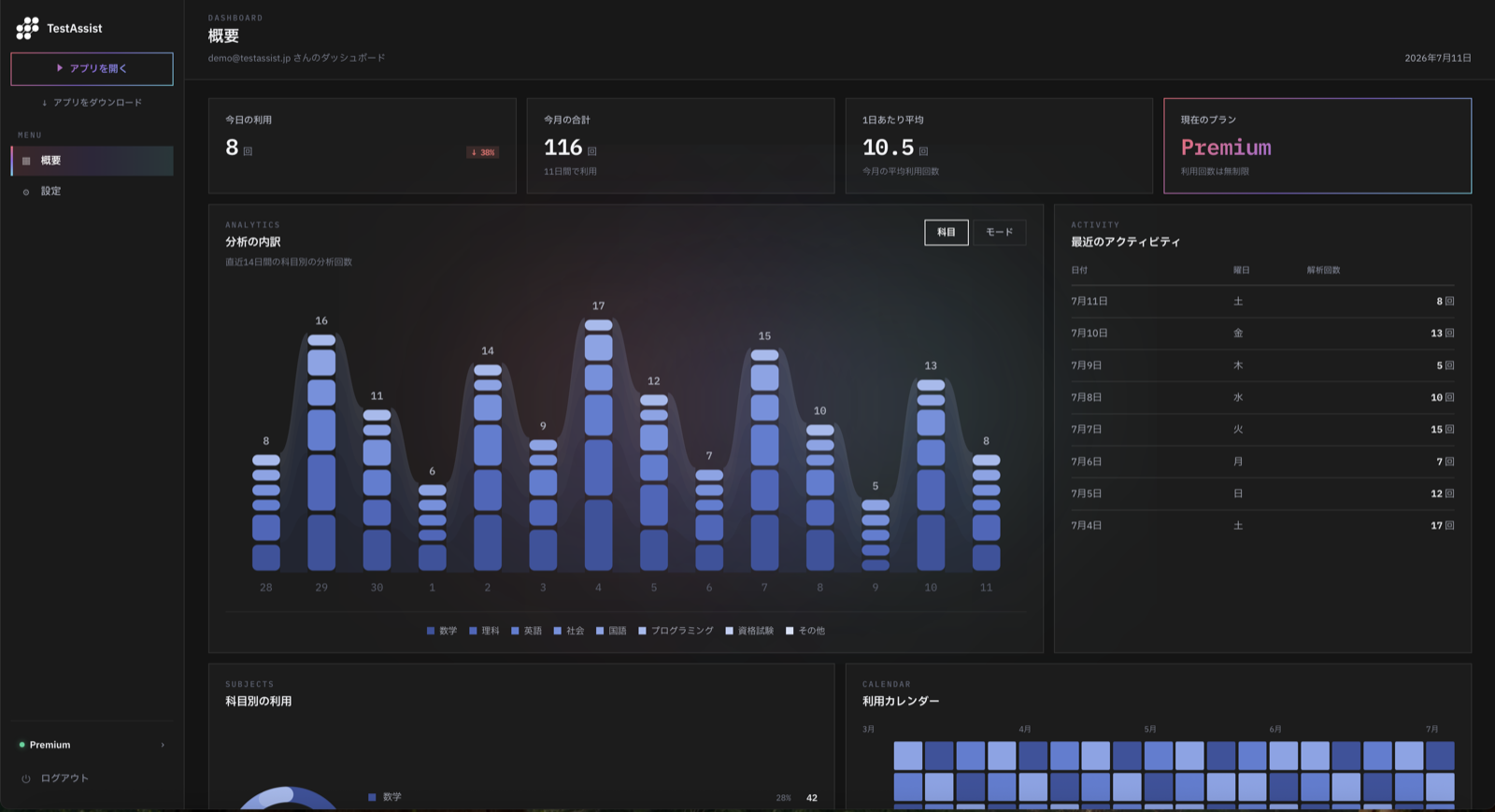
演習段階でつまずいた問題は、その場で解説を確認できると学習効率が上がります。テストアシストAIは画面上の問題をAIが読み取り、答えと解説を数秒で表示します。ChatGPTとの精度比較も参考にしてください。機能の詳細はこちら。